ネットショップを開店するときにもチェックしましょう!

新しくネットショップを開店するとき、また新しい商品を追加するときにも気をつけたいですね。
参考になります~

新しいサイトを立ち上げる方必見!サイト公開前にチェックしたい20の事項

商品の説明をいかに読んでもらうか

昨日に引き続いて、商品ページを作る時の参考記事。

商品ページに特化した内容じゃないけど、言いたいことをちゃんと伝えることができるように
ライティングするコツが書かれています。

詳しい説明なんて、ほとんど読んでもらえないと思わないといけないですよね。。。
せっかくいい商品なのに伝わらない、、、という
残念なことにならないために、参考になりましたのでご紹介。

>> Webは紙より、リーダビリティが問われる 離脱を防ぐ、「流し読みでどうぞ」コピーの書き方とは?

大切なことは先に書く
簡潔に要約する

どちらも商品ページでも重要なことですね。
「伝えたいことをなるべく早めに」
「要約して最後にも繰り返す」
昨日紹介したランディングページの作り方の記事とも通じますね。
>> 昨日の記事「商品ページをどう作ればよいか参考になります」

商品ページをどう作ればよいか参考になります

楽天など特有の長い長いページ
「長いページは作れますか?」って聞かれることがあります。
この質問だけでは、どういう意味で聞かれているかがいまいちつかめないことが多いのですが
以下のふたつが考えられます。
・技術的に可能か
・購買意欲をそそる効果的なページが作れるか

技術的には画像が作成できたり、HTMLが書けるなら特に問題はありません。
でも、購買意欲をそそる効果的なページになるかどうかは
ただただ長いだけでは、、、

そこで、参考になるページがあります。
とってもよくまとめられていて、ときどき見返すといいな~と思います。

>> 儲かるランディングページの作り方を公開!LP会社さんごめんなさい。

こんな風に体系的にまとめてくださって、感謝します!!

商品ページやバナーに使う商用利用可のフォント

ネットショップのバナーや商品ページを作成する場合に使用するフォント(書体)
みなさん、どんなものを使われてますか?

ネットショップですから商用利用ということになります。
「フォントってどれでも使っていいでしょ」とか
「このバナーに使っているフォントちょうだい!」なんて言われてしまうことが時々あります。。。

いえいえ、フォントにも著作権がありますから
何でも使っていいわけではないんです。
「商用利用可能」とうたわれているものを利用しましょう。

日本語はひらがな、カタカナ、漢字と文字数がとても多いので
フォントを作るのはとってもたいへん。
それで、フリー(無料)で提供してくださっているものはあまり多くはありませんが
フリーでもいろいろありますので
まずはそれを使ってみることをお勧めします。

いくつかご紹介

まだまだ、いろいろありますが
タイトルなどにど~んと使えるゴシックなどはなかなかフリーではないですね。

こちらはフリーではありませんが
とってもお得で、色々使えるのでぜひ!

日本語書体だけでも255書体
ノーマルなものからデザインフォントまで
結構使えるフォントが満載です!
とりあえずこれを用意しておけば、なんとかなります!

書体の一覧などはこちらでご確認ください
>>FONT×FAN HYBRID

自動更新の営業日カレンダーを設置

楽天ショップの営業日カレンダー、毎月更新するのめんどうだ!!とのご意見から
自動更新カレンダーを設置しようということになりました。

自動更新ということは、JavaScriptを利用する方法が考えられますが、
楽天ショップの場合、通常のRMSで作成するトップページやレフトナビには
JavaScriptが使用できません。
そこで、JavaScriptカレンダーを設置するにはGOLDサーバーを利用しなくてはなりません。

「GOLDサーバーってHTMLがわからないと無理なんでしょ!うちはムリムリ!!」と
よくショップオーナー様に言われてしまいます。

でも、JavaScriptファイルだけGOLDサーバーに置いて
通常のRMSのレフトナビから呼び出せば結構簡単に設置できます。

では、やってみましょう!

まず、JavaScriptカレンダーを用意。
とってもステキなカレンダーをお借りしてしまいました。
営業日・定休日カレンダー

最初の設定がちょっと複雑ですが、デザインや使い勝手がとっても良いのです!!
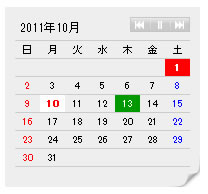
自動更新カレンダー

「毎週水曜日がお休み」とか「毎月10日はお休み」などといった定休日の設定ができますし、
「1月1日から1月3日まではお休み」といった臨時休業の日の設定もできます。
あっ!自動更新といっても、これだけは前もって設定しておきます。
定休日は最初に設定してしまえば更新はいりませんし、
臨時休業日は数カ月先まで設定しておけばしばらくは更新不要ですね。

ではでは、設置方法です。

まず、ダウンロードしましょう。
営業日・定休日カレンダー

ダウンロードし、解凍すると
「single」と「multi」というフォルダがありますが
とりあえず今回は「single」だけ使います。

最終的には、この「single」フォルダを丸ごとGOLDサーバーにアップします。

アップの前に少し設定をしましょう。

「single」フォルダ内の「cal」フォルダを開きます。
cal.jsをメモ帳などテキストエディタで開きます。

このファイルに定休日の設定を行います。

1.毎週●曜日が定休日という設定
————————————
21行目から以下のような記述があります。

	//毎週○曜日の場合
	calObject[cal_Id].week = new Object();
	calObject[cal_Id].week["flag"] = 1;
	calObject[cal_Id].week["Sun"] = "Sun";
	calObject[cal_Id].week["Mon"];
	calObject[cal_Id].week["Tue"];
	calObject[cal_Id].week["Wed"];
	calObject[cal_Id].week["Thu"];
	calObject[cal_Id].week["Fri"];
	calObject[cal_Id].week["Sat"] = "Sat";

たとえば、毎週水曜日が定休日の場合にはこれを以下のように変更します。

	//毎週○曜日の場合
	calObject[cal_Id].week = new Object();
	calObject[cal_Id].week["flag"] = 1;
	calObject[cal_Id].week["Sun"];
	calObject[cal_Id].week["Mon"];
	calObject[cal_Id].week["Tue"];
	calObject[cal_Id].week["Wed"] = "holyday";
	calObject[cal_Id].week["Thu"];
	calObject[cal_Id].week["Fri"];
	calObject[cal_Id].week["Sat"];

いままで、土曜日が青、日曜日が赤だった表示が消え、水曜日が定休日の色になりました。

2.1月1日から1月3日までは臨時休業などという設定
——————————————-

こちらは11行目からの以下の部分を変更します。

	//定休日などはここで設定します。
	//calObject[cal_Id].day[ここに日にちを半角で] = クラス名;
	calObject[cal_Id].day = new Object();
	calObject[cal_Id].text = new Object();
	calObject[cal_Id].day["2009/6/9"] = "holyday";

これを以下のように変更しましょう。

	//定休日などはここで設定します。
	//calObject[cal_Id].day[ここに日にちを半角で] = クラス名;
	calObject[cal_Id].day = new Object();
	calObject[cal_Id].text = new Object();
	calObject[cal_Id].day["2012/1/1"] = "holyday";
	calObject[cal_Id].day["2012/1/2"] = "holyday";
	calObject[cal_Id].day["2012/1/3"] = "holyday";

お休みの日はどんどん増やせば大丈夫そうです。
もちろん、終了した日付は削除しておきましょう。

あとは、GOLDサーバーへ「single」フォルダごとアップしましょう。

では、いよいよレフトナビから呼び出してカレンダーを表示してみます。

呼出には
<ifram>タグを使用します。

RMSからレフトナビの編集を開き、カレンダーを表示したい部分に以下を挿入してみましょう。

<!--▽カレンダーここから▽-->
<div style="text-align:center">
<iframe width="175" height="200" frameborder="0" src="http://www.rakuten.ne.jp/gold/店舗ごとに異なります/single/cal.html"></iframe>
</div>
<!--△カレンダーここまで△-->

CSSファイルでデザインも調整可能です。
これで、毎月のカレンダー更新がちょっと楽になります!!

縦型バナーの表示

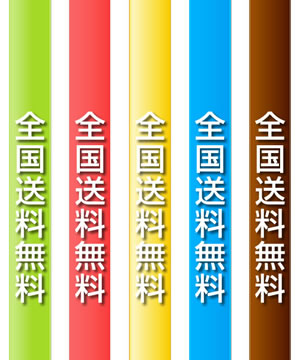
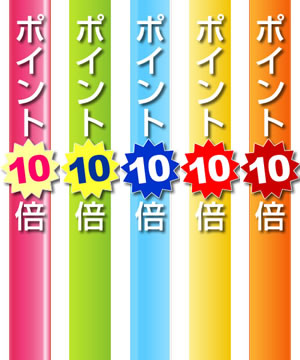
楽天ショップなどでよく見かける縦型バナー、「送料無料」や「ポイント10倍」など目立たせたいものを右端や左端に表示させるものです。

これは背景画像の設定をスタイルシート(CSS)を使って行います。

まず、画像の準備。

画像は縦に繰り返して表示するために、上と下に切れ目のない画像が適しています。
幅や高さは、特に気にする必要はありませんが、
あまり幅が広すぎる画像は、表示したときに商品と重なってしまったりするのでおすすめではありません。
私はだいたい幅100pxくらいで作ることが多いです。

「送料無料」と「ポイント10倍」のバナーをいくつか載せておきますので
よろしければダウンロードしてお使いください。

送料無料画像5種類
「送料無料画像」5種類 >> soryo.zip

ポイント10倍5種類
「ポイント10倍画像」5種類 >> point10.zip

設置方法です。

楽天ショップの場合

まず、R-Cabinetで、バナー用の画像を登録しておきます。
画像のURLをコピーしておきましょう。

RMS > デザイン設定 > ヘッダー・フッター・レフトナビ
使用しているヘッダー・フッター・レフトナビの編集に入ります。
ヘッダーコンテンツの一番上に以下のソースを書きます。

<style type="text/css"><!--
body {
 background:url('画像のURL') repeat-y right top;
}

画像のURLのところは、R-Cabinetで登録した画像のURLです。
repeat-y は縦方向にページがあるだけ繰り返すという設定です。
right はブラウザの右端に表示という設定ですので、左側に表示したい場合には left とします。

楽天ショップの営業日カレンダー

楽天ショップのほとんどのお店に営業日や定休日を示すカレンダーが表示されていますが
このカレンダーは自動更新ではありません。
(GOLDページならJavaScriptなどを使って自動更新カレンダーを設置できますが)
毎月、HTMLを作成してショップに貼り付けなくてはいけないので、
結構手間がかかります。

「カレンダーだけ毎月更新して~」なんて依頼も結構あるんですよ。

楽天のRMSマニュアルの中にもカレンダーの作成を支援するページがありますが
ここまでたどり着きにくい(笑)

私がよくお世話になっているサイトをご紹介しておきます。
自動作成カレンダー屋さん

枠の色や背景色などを選ぶと、自動的にカレンダーのHTMLを生成してくれます。
90日間は設定を記憶しておけるので、毎月一回作成して更新しておけば大丈夫です。

でも、祝日がお休みのショップや平日が定休日のショップはちょっと手直しが必要。
たとえば
カレンダー作成
こんなカレンダーを、自動作成カレンダー屋さんで作ってみます。
そうするとできあがったHTMLは以下の通り

<table border="0" cellspacing="1" cellpadding="1" bgcolor="#CCCCCC" style="font: 12px; color: #666666;">
<tr>
<td align="center" colspan="7" bgcolor="#FFFFFF" height="18" style="color: #666666;">2011年10月</td></tr>
<tr>
<td align="center" width="20" height="18" bgcolor="#FF6699" style="color: #FFFFFF;">日</td>
<td align="center" width="20" bgcolor="#FFFFCC" style="color: #666666;">月</td>
<td align="center" width="20" bgcolor="#FFFFCC" style="color: #666666;">火</td>
<td align="center" width="20" bgcolor="#FFFFCC" style="color: #666666;">水</td>
<td align="center" width="20" bgcolor="#FFFFCC" style="color: #666666;">木</td>
<td align="center" width="20" bgcolor="#FFFFCC" style="color: #666666;">金</td>
<td align="center" width="20" bgcolor="#FF6699" style="color: #FFFFFF;">土</td>
</tr>
<tr>
<td align="center" height="18" bgcolor="#FFCCCC" style="color: #666666;"> </td>
<td align="center" bgcolor="#FFFFFF" style="color: #666666;"> </td>
<td align="center" bgcolor="#FFCCCC" style="color: #666666;">1</td>
</tr>
<tr>
<td align="center" height="18" bgcolor="#FFCCCC" style="color: #666666;">2</td>
<td align="center" bgcolor="#FFFFFF" style="color: #666666;">3</td>
<td align="center" bgcolor="#FFFFFF" style="color: #666666;">4</td>
<td align="center" bgcolor="#FFFFFF" style="color: #666666;">5</td>
<td align="center" bgcolor="#FFFFFF" style="color: #666666;">6</td>
<td align="center" bgcolor="#FFFFFF" style="color: #666666;">7</td>
<td align="center" bgcolor="#FFCCCC" style="color: #666666;">8</td>
</tr>
<tr>
<td align="center" height="18" bgcolor="#FFCCCC" style="color: #666666;">9</td>
<td align="center" bgcolor="#FFFFFF" style="color: #666666;">10</td>
<td align="center" bgcolor="#FFFFFF" style="color: #666666;">11</td>
<td align="center" bgcolor="#FFFFFF" style="color: #666666;">12</td>
<td align="center" bgcolor="#FFFFFF" style="color: #666666;">13</td>
<td align="center" bgcolor="#FFFFFF" style="color: #666666;">14</td>
<td align="center" bgcolor="#FFCCCC" style="color: #666666;">15</td>
</tr>
<tr>
<td align="center" height="18" bgcolor="#FFCCCC" style="color: #666666;">16</td>
<td align="center" bgcolor="#FFFFFF" style="color: #666666;">17</td>
<td align="center" bgcolor="#FFFFFF" style="color: #666666;">18</td>
<td align="center" bgcolor="#FFFFFF" style="color: #666666;">19</td>
<td align="center" bgcolor="#FFFFFF" style="color: #666666;">20</td>
<td align="center" bgcolor="#FFFFFF" style="color: #666666;">21</td>
<td align="center" bgcolor="#FFCCCC" style="color: #666666;">22</td>
</tr>
<tr>
<td align="center" height="18" bgcolor="#FFCCCC" style="color: #666666;">23</td>
<td align="center" bgcolor="#FFFFFF" style="color: #666666;">24</td>
<td align="center" bgcolor="#FFFFFF" style="color: #666666;">25</td>
<td align="center" bgcolor="#FFFFFF" style="color: #666666;">26</td>
<td align="center" bgcolor="#FFFFFF" style="color: #666666;">27</td>
<td align="center" bgcolor="#FFFFFF" style="color: #666666;">28</td>
<td align="center" bgcolor="#FFCCCC" style="color: #666666;">29</td>
</tr>
<tr>
<td align="center" height="18" bgcolor="#FFCCCC" style="color: #666666;">30</td>
<td align="center" bgcolor="#FFFFFF" style="color: #666666;">31</td>
<td align="center" bgcolor="#FFFFFF" style="color: #666666;"> </td>
<td align="center" bgcolor="#FFCCCC" style="color: #666666;"> </td>
</tr>
</table>

33行目の10日は祝日です。
自動生成したカレンダーは祝日表示になっていないので、祝日表示にするには
<td align=”center” bgcolor=”#FFFFFF” style=”color: #666666;”>10</td>

<td align=”center” bgcolor=”#FFCCCC” style=”color: #666666;”>10</td>
と書き換えます。
土曜日や日曜日の設定と同じにすればOKです。
bgcolorが背景の色、style=”color: ” が文字の色です。

平日がお休みのショップも同じように書き換えればOKです。

Cocochi-Cafeにようこそ

2000年ごろからWebに携わってきましたが、最近はネットショップの支援が多くなりました。
楽天のショップをつくったり、メルマガを書くお手伝いをしてみたり。
いろんなお店のいろんな商品にかかわらせていただいて、とっても楽しいです。

私が、いろいろ試行錯誤していることや
ネットショップを作るのに必要なちょっとしたTipsなどをご紹介しようかなと思います。
こんなこと、いちいち頼まなくても自分でできたらいいのに、、、なんて思っておられる方に
見ていただけたら嬉しいです!